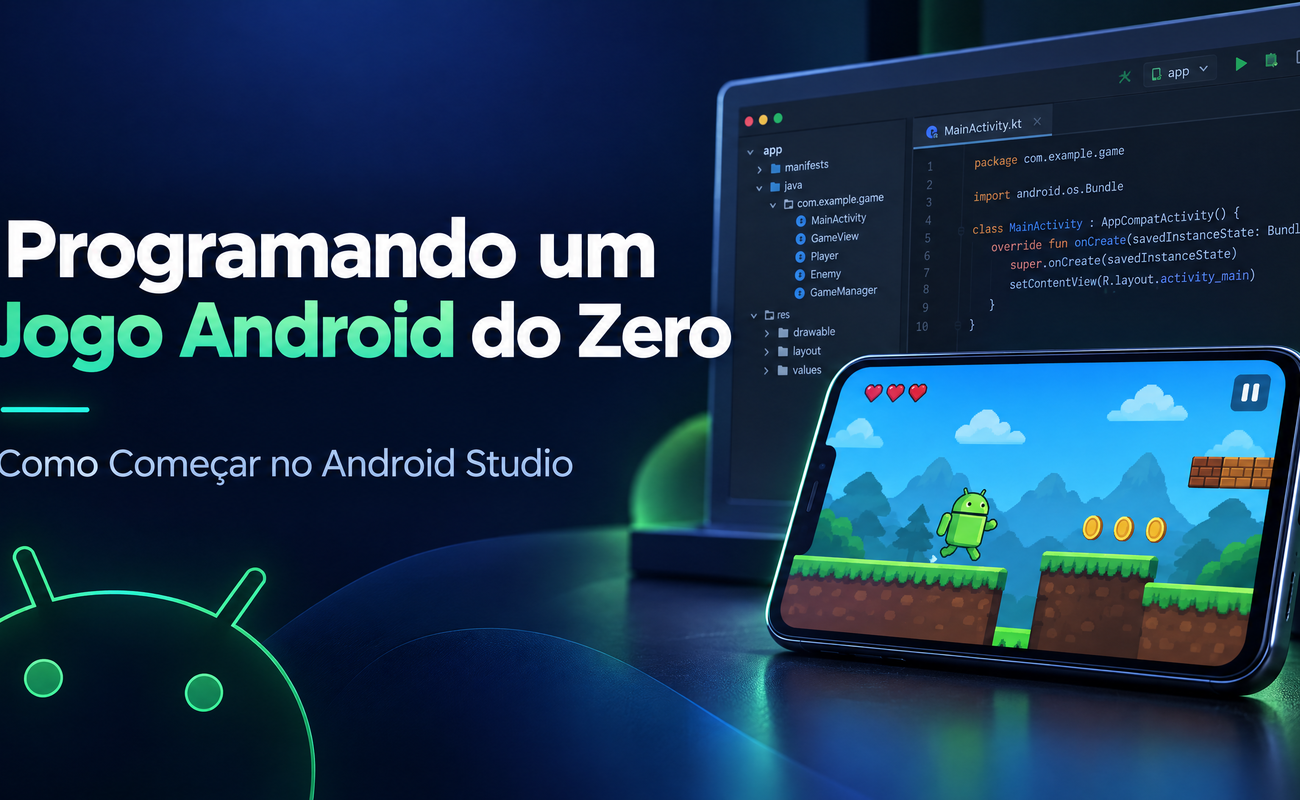
Programando um Jogo Android do Zero: Como Começar no Android Studio
Aprenda a programar um jogo Android do zero usando Android Studio, Kotlin e Jetpack Compose. Tutorial completo para iniciantes.
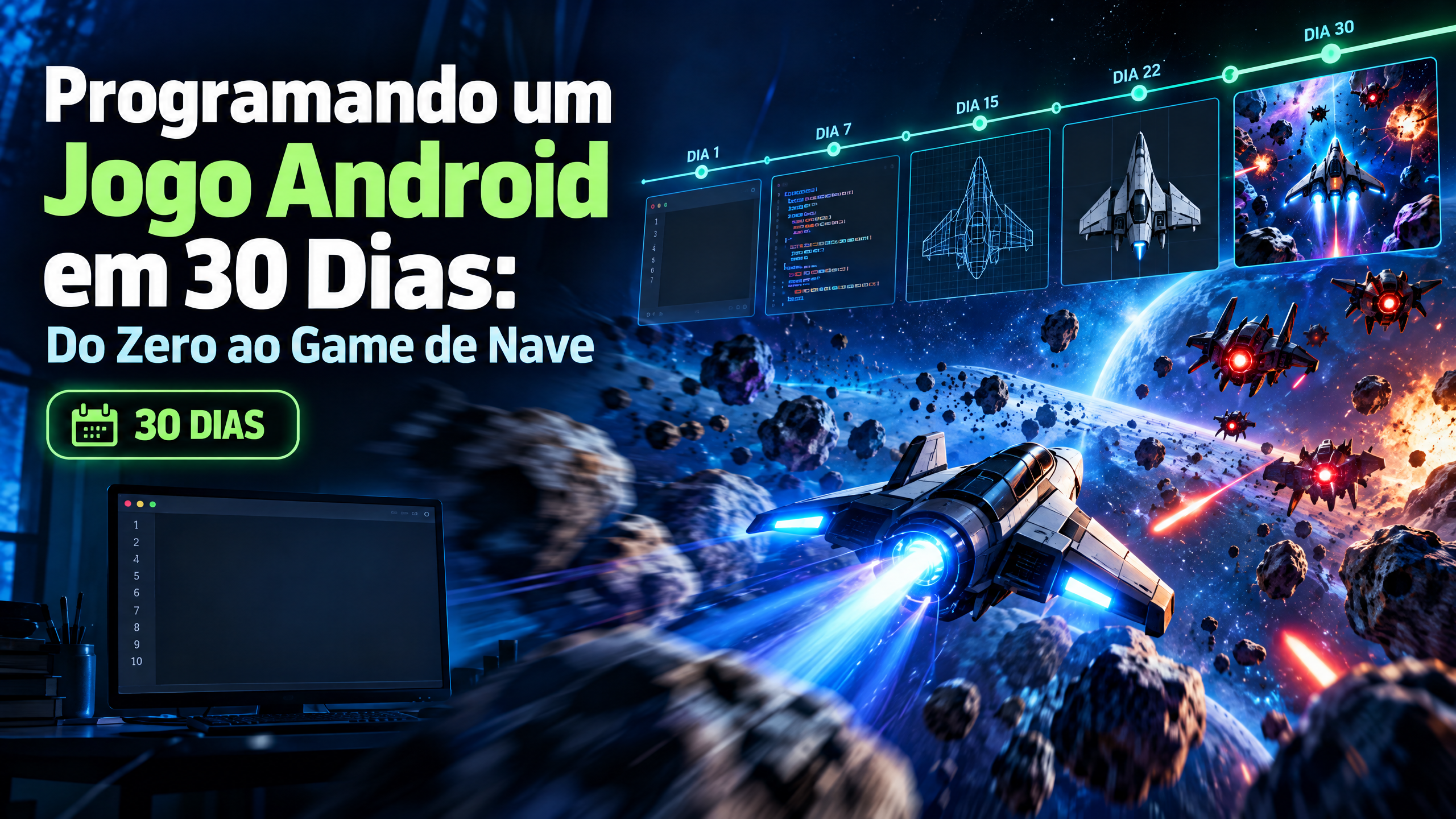
Você já imaginou criar seu próprio jogo para celular Android, programando desde os primeiros comandos até desenvolver um game completo de tiro espacial? Neste guia, vamos iniciar uma jornada de aprendizado para desenvolver um jogo Android utilizando Kotlin, Android Studio e ferramentas modernas de desenvolvimento.
Este é o primeiro capítulo da série Programando um Jogo Android em 30 Dias, na qual construiremos gradualmente um jogo de nave espacial com movimentação, tiros, inimigos, fases, pontuação e efeitos visuais.
Se você nunca desenvolveu um aplicativo Android, este tutorial foi preparado para explicar os primeiros passos de maneira simples, organizada e prática.
O que é necessário para programar um jogo Android?
Antes de começar a desenvolver, precisamos conhecer as principais ferramentas utilizadas no projeto.
1. Android Studio: O ambiente de desenvolvimento
O Android Studio é o ambiente oficial de desenvolvimento de aplicativos Android. Nele podemos escrever código, organizar arquivos, executar aplicações, testar funcionalidades e preparar aplicativos para instalação em celulares.
Entre seus principais recursos estão:
Editor de código Kotlin.
Ferramentas para criação de interfaces.
Android Emulator para testar aplicativos.
Sistema de compilação Gradle.
Depuração de código.
Visualização de interfaces.
Gerenciamento de bibliotecas e SDKs.
Download oficial:
https://developer.android.com/studio
2. Kotlin: A linguagem utilizada no projeto
Kotlin é uma linguagem moderna de programação utilizada no desenvolvimento Android.
Ela permite criar funcionalidades como:
Movimentação da nave.
Controle dos tiros.
Pontuação do jogador.
Sistema de vidas.
Inteligência dos inimigos.
Controle das fases.
Regras de funcionamento do jogo.
Documentação oficial:
https://kotlinlang.org/docs/home.html
3. Jetpack Compose: Criando as telas do jogo
Jetpack Compose é uma ferramenta moderna para desenvolver interfaces Android utilizando Kotlin.
Neste projeto, podemos utilizar Compose para criar:
Menu inicial.
Botão iniciar jogo.
Tela de configurações.
Tela de Game Over.
Exibição de pontuação.
Menus de pausa.
Documentação oficial:
https://developer.android.com/develop/ui/compose
4. Canvas 2D: Desenhando os elementos do jogo
Para criar um jogo de nave espacial, precisamos desenhar elementos diretamente na tela.
O Canvas permite trabalhar com desenhos, posições, formas e elementos gráficos.
Podemos utilizá-lo para representar:
Nave espacial.
Tiros e projéteis.
Inimigos.
Estrelas.
Explosões.
Cenários.
Elementos visuais do jogo.
Documentação:
https://developer.android.com/develop/ui/compose/graphics/draw/overview
Como instalar o Android Studio no Windows
Agora vamos preparar o ambiente de desenvolvimento.
Passo 1: Fazer o download
Acesse:
https://developer.android.com/studio
Baixe o instalador recomendado para Windows.
Passo 2: Instalar o programa
Execute o instalador e siga as etapas apresentadas.
Durante a instalação, mantenha os componentes recomendados, incluindo:
Android Studio.
Android SDK.
Android SDK Platform.
Android Virtual Device, quando disponível.
Passo 3: Configurar o ambiente
Ao abrir o Android Studio pela primeira vez, será apresentado um assistente de configuração.
Siga as instruções para baixar os componentes necessários.
O Android Studio pode baixar ferramentas adicionais e versões do SDK. Aguarde a conclusão antes de iniciar o primeiro projeto.
Passo 4: Verificar os requisitos do computador
Antes de instalar, consulte:
https://developer.android.com/studio/install
O Android Studio e o emulador podem exigir bastante memória e armazenamento. Para computadores com recursos limitados, testar diretamente em um celular Android pode ser uma alternativa mais leve do que utilizar um emulador.
Criando o primeiro projeto Android
Agora vamos criar o projeto que será utilizado durante toda a série.
Passo 1: Abrir o Android Studio
Na tela inicial, selecione:
New Project
Passo 2: Escolher o modelo
Selecione o modelo:
Empty Activity
Esse modelo permite começar um aplicativo Android utilizando Jetpack Compose.
Passo 3: Configurar o projeto
Utilize as seguintes configurações:
| Configuração | Valor sugerido |
|---|---|
| Name | SpaceShooterAndroid |
| Package name | com.anetecnologia.spaceshooter |
| Language | Kotlin |
| Minimum SDK | API 23 ou superior, conforme compatibilidade desejada |
O nome do pacote pode ser alterado conforme a identidade do projeto.
Clique em Finish e aguarde o Android Studio configurar os arquivos.
Passo 4: Conhecendo os arquivos do projeto
O Android Studio criará uma estrutura semelhante a esta:
SpaceShooterAndroid/
│
├── app/
│   ├── src/
│   │   ├── main/
│   │   │   ├── java/
│   │   │   │   └── com/
│   │   │   │       └── anetecnologia/
│   │   │   │           └── spaceshooter/
│   │   │   │               └── MainActivity.kt
│   │   │   └── AndroidManifest.xml
│   │   │
│   │   └── res/
│   │
│   └── build.gradle.kts
│
└── settings.gradle.kts
O arquivo MainActivity.kt será um dos principais arquivos utilizados no início do desenvolvimento.
O arquivo AndroidManifest.xml contém informações importantes sobre o aplicativo, como sua configuração e componentes.
Os arquivos build.gradle.kts são utilizados pelo Gradle para configurar a compilação e as dependências do projeto.
Criando a primeira tela do jogo
Depois de criar o projeto, vamos modificar a tela inicial para apresentar o nome do nosso jogo.
Abra o arquivo MainActivity.kt.
O código inicial poderá ser substituído pelo exemplo abaixo:
package com.anetecnologia.spaceshooter

import android.os.Bundle
import androidx.activity.ComponentActivity
import androidx.activity.compose.setContent
import androidx.compose.foundation.layout.*
import androidx.compose.material3.*
import androidx.compose.ui.Alignment
import androidx.compose.ui.Modifier
import androidx.compose.ui.unit.dp
import androidx.compose.ui.unit.sp

class MainActivity : ComponentActivity() {

    override fun onCreate(savedInstanceState: Bundle?) {
        super.onCreate(savedInstanceState)

        setContent {
            MaterialTheme {
                TelaInicial()
            }
        }
    }
}

@Composable
fun TelaInicial() {

    Column(
        modifier = Modifier
            .fillMaxSize()
            .padding(20.dp),

        horizontalAlignment = Alignment.CenterHorizontally,
        verticalArrangement = Arrangement.Center
    ) {

        Text(
            text = "SPACE SHOOTER",
            fontSize = 28.sp
        )

        Spacer(
            modifier = Modifier.height(20.dp)
        )

        Text(
            text = "Nosso primeiro jogo Android"
        )

        Spacer(
            modifier = Modifier.height(30.dp)
        )

        Button(
            onClick = {
                // Futuramente iniciaremos o jogo
            }
        ) {
            Text("Iniciar Jogo")
        }
    }
}
Entendendo o código
MainActivity
É a Activity principal que inicia a interface do aplicativo.
onCreate()
É um método executado durante a criação da Activity.
setContent
Permite definir a interface utilizando Jetpack Compose.
@Composable
Anotação utilizada para identificar funções que criam elementos da interface.
Column
Organiza os componentes verticalmente.
Text
Exibe textos na tela.
Button
Cria um botão interativo.
Spacer
Adiciona espaço entre elementos.
Modifier
Permite configurar tamanho, espaçamento e outras propriedades dos componentes.
Como executar o primeiro aplicativo Android
Depois de salvar o código, podemos executar o projeto.
Opção 1: Utilizando um celular Android
Ative as opções de desenvolvedor no celular.
Habilite a depuração USB.
Conecte o aparelho ao computador.
Autorize a conexão de depuração.
Selecione o celular no Android Studio.
Clique no botão Run.
Opção 2: Utilizando o Android Emulator
No Android Studio:
Abra o Device Manager.
Crie um dispositivo virtual.
Selecione uma imagem do Android compatível.
Inicie o emulador.
Clique em Run para executar o projeto.
Guia oficial:
https://developer.android.com/studio/run
Resultado do primeiro dia
Ao concluir esta etapa, você terá:
Android Studio instalado.
Ambiente Android configurado.
Primeiro projeto Kotlin criado.
Conhecimento inicial da estrutura do projeto.
Primeira interface desenvolvida.
Aplicativo executando no celular ou emulador.
Ainda não temos um jogo funcional, mas já construímos a base necessária para começar.
O que vamos desenvolver nos próximos capítulos?
Durante os próximos dias, vamos transformar esse projeto em um verdadeiro jogo de nave espacial.
| Etapa | Desenvolvimento |
|---|---|
| Kotlin | Aprender lógica e programação |
| Interface | Criar menus e telas |
| Gráficos | Desenhar nave e cenário |
| Movimentação | Controlar a nave pelo celular |
| Combate | Criar tiros e inimigos |
| Colisões | Detectar impactos |
| Pontuação | Criar vidas e recordes |
| Fases | Aumentar a dificuldade |
| Boss | Criar inimigo final |
| Finalização | Gerar APK e testar o jogo |
Links úteis para continuar estudando
Conclusão
Programar um jogo Android pode parecer complicado no início, mas quando dividimos o desenvolvimento em pequenas etapas, o aprendizado se torna muito mais organizado.
Neste primeiro capítulo, preparamos o ambiente e criamos nosso primeiro aplicativo. A partir daqui, começaremos a trabalhar com Kotlin, lógica de programação e desenvolvimento de jogos.
O objetivo desta série é chegar ao final de 30 dias com um jogo de nave espacial desenvolvido por nós, com tiros, inimigos, fases, pontuação e recursos suficientes para demonstrar um projeto real.
Próximo capítulo: Kotlin para Iniciantes - Aprendendo os Primeiros Comandos para Programar um Jogo Android.
Continue acompanhando a série Programando um Jogo Android em 30 Dias e descubra como transformar suas primeiras linhas de código em um jogo de celular.